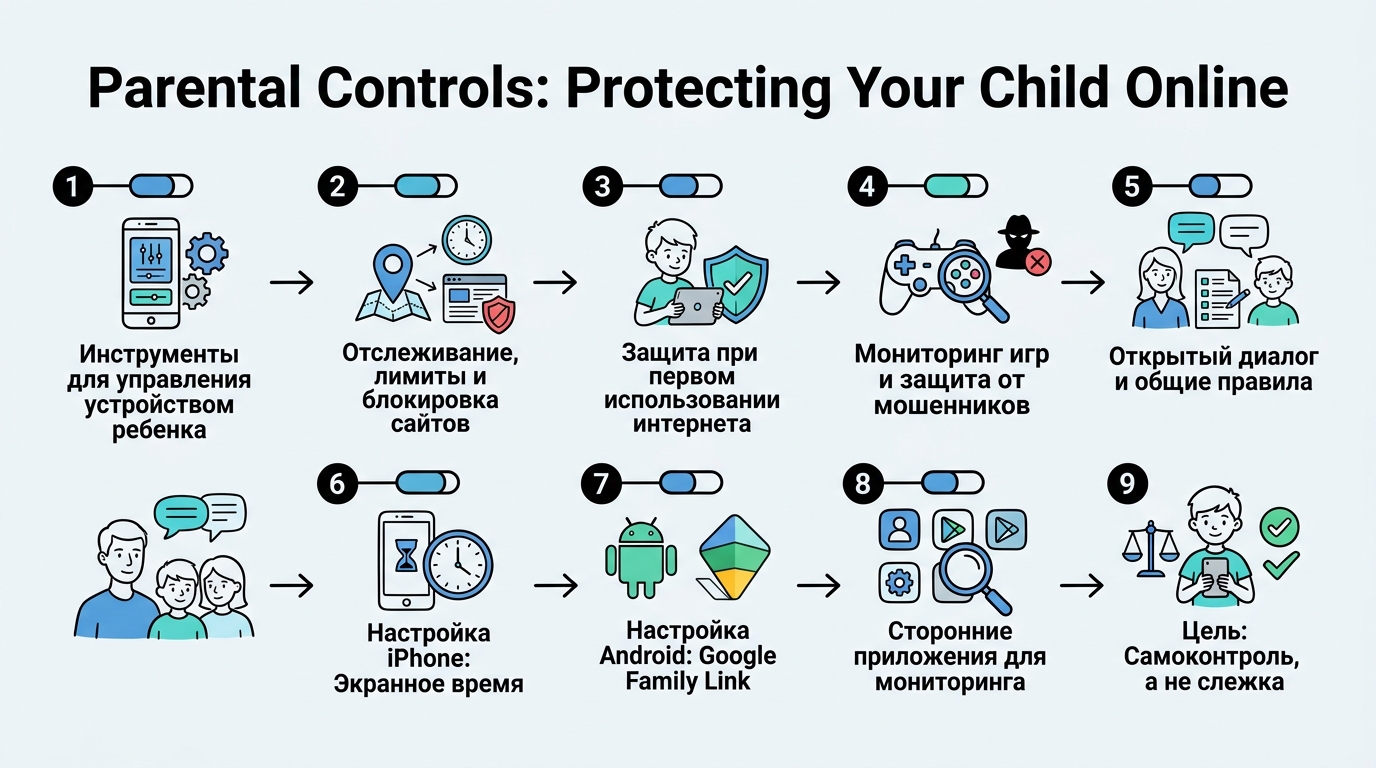

Современные дети растут в мире, где смартфон и интернет — это привычная часть жизни. Но вместе с огромными возможностями онлайн-пространство несёт и немало рисков. Как помочь ребёнку безопасно ориентироваться в сети, не потерять связь с реальностью и не столкнуться с мошенниками? Здесь на помощь приходит родительский контроль.
Чаще всего под этим термином понимают специальные программы и настройки, которые позволяют взрослым следить за активностью детей на мобильных устройствах, компьютерах и в интернете, а также ограничивать её. Это не про тотальную слежку, а про создание безопасной среды, где ребёнок может развиваться, не подвергаясь лишним опасностям.
Что такое родительский контроль и как он работает
Родительский контроль — это набор инструментов, которые дают вам возможность удалённо управлять некоторыми функциями гаджета ребёнка. Это может быть как встроенная опция в операционной системе, так и отдельное приложение.
С помощью таких программ можно:
- Отслеживать, где находится ребёнок в реальном времени.
- Видеть, сколько времени ребёнок проводит в смартфоне, и устанавливать лимиты.
- Запрещать покупки внутри игр или приложений.
- Ограничивать доступ к нежелательному контенту, блокировать опасные сайты.
- Просматривать историю посещённых страниц в браузере.
- Следить за активностью в социальных сетях (часто эта функция доступна в сторонних приложениях).
- Устанавливать пароль для доступа к устройству.
Многие базовые функции уже есть в современных смартфонах. Но если вам нужен более широкий набор возможностей, можно установить дополнительные приложения. Они обычно ставятся и на телефон ребёнка, и на ваше устройство.
Кстати, привычный нам родительский контроль появился не так давно. В 2009 году компания Apple впервые предложила блокировать контент по возрасту пользователя. Идея оказалась настолько удачной, что её быстро подхватили другие разработчики операционных систем, и вскоре подобные инструменты стали доступны на многих устройствах.
Когда без контроля не обойтись: важные ситуации
Функции родительского контроля нужны, чтобы защитить детей от потенциально вредного контента и нежелательных контактов. Особенно это актуально в нескольких случаях.
При первом знакомстве с интернетом
Маленькие дети ещё не умеют отличать полезную информацию от опасной. Они не всегда понимают, какие сайты безопасны, а какие могут содержать вредный контент или привести к нежелательным последствиям. Родительский контроль помогает создать для них безопасную цифровую среду, ограничивая доступ к запрещённым ресурсам и защищая от случайных переходов на опасные страницы. Так ребёнок постепенно учится правильным привычкам использования сети.
При чрезмерном увлечении играми
Если ребёнок слишком много времени проводит за играми, это может вытеснить живое общение, занятия спортом или учёбу. А если игра постоянно требует денег на «прокачку» персонажа или разблокировку новых уровней, под угрозой оказывается и семейный бюджет. В таких ситуациях важно не запрещать игры полностью, а установить разумные ограничения. Можно вместе с ребёнком составить расписание использования гаджета для игр и придерживаться его с помощью настроек контроля. Также стоит обратить внимание на то, во что именно играет ваш ребёнок.
Для защиты от мошенников
В интернете злоумышленники часто выдают себя за блогеров, сверстников или создают поддельные сервисы, чтобы выманить личные данные или деньги родителей. Дети не всегда способны распознать обман и могут вступить в переписку с незнакомцами или перейти по вредоносной ссылке. Родительский контроль поможет ограничить общение с незнакомыми людьми в мессенджерах и заблокировать подозрительные сайты или приложения.
Как поговорить с ребёнком о правилах
Попытка установить родительский контроль без ведома ребёнка, особенно подростка, или использование ультиматумов, скорее всего, приведёт к конфликтам. Ребёнок может почувствовать, что вы ему не доверяете, чрезмерно опекаете или подозреваете в чём-то плохом.
Клинический психолог Антон Коровин подчёркивает, что объяснять необходимость контроля нужно через открытый диалог. Важно быть честным с ребёнком и подробно рассказать об ограничениях. Объясните, что интернет создавался для взрослых, и в нём много того, что может напугать или расстроить даже взрослого человека. Таким образом, вы выстраиваете защиту от опасностей, а не просто ставите запреты.
В конце разговора попробуйте вместе установить правила использования смартфона. Например, договоритесь не включать телефон во время уроков или не пользоваться им после девяти вечера. Если ребёнок просит оплатить дополнительный контент в игре, можно использовать подход с карманными деньгами или правилом «одного доната». Дайте ему свободу выбора, как потратить выделенные средства. Главная задача — не просто запрещать, а воспитывать навык самоконтроля, который поможет ребёнку говорить «нет» вредным вещам и во взрослой жизни.
Настраиваем контроль: пошаговые инструкции
Многие функции родительского контроля уже встроены в операционные системы смартфонов. Рассмотрим, как их настроить на популярных платформах.
Для iPhone: «Экранное время»
В iOS для управления функциями родительского контроля используется «Экранное время». Для начала нужно настроить «Семейный доступ» и добавить туда учётную запись ребёнка.
Чтобы настроить параметры, откройте «Настройки» и выберите «Экранное время» (на вашем устройстве или на устройстве ребёнка).
- Ограничение использования устройства («Время покоя»): Этот режим позволяет ребёнку пользоваться только разрешёнными приложениями и звонками в определённые часы.
- В блоке «Экранное время» выберите «В покое».
- Передвиньте рычаг «По расписанию» вправо, чтобы он стал зелёным.
- Настройте желаемые дни и время.
- Установка лимита приложений: Вы можете ограничить время использования для отдельных приложений или целых категорий.
- В меню «Экранное время» нажмите «Лимиты приложений».
- Выберите «Добавить лимит».
- Отметьте нужные приложения или категории и нажмите «Далее».
- Установите время и дни, когда можно использовать эти приложения.
- Нажмите «Добавить». Чтобы изменить или удалить лимит, зайдите в соответствующую строку.
- Регулировка звонков и приложений («Разрешённые всегда»): Здесь можно выбрать контакты и приложения, которые будут доступны даже в режиме покоя или при установленных лимитах.
- В меню «Экранное время» нажмите «Разрешённые всегда».
- Нажмите «Контакты» и выберите «С указанными контактами». Выберите из существующих или добавьте новые.
- Нажмите «Готово».
- В пункте «Разрешённые приложения» добавьте или удалите нужные программы.
- Ограничение общения: Эта функция полезна для контроля звонков, СМС и iMessage, помогая защитить от нежелательных контактов.
- В меню «Экранное время» выберите «Ограничения общения».
- Нажмите на строку «В процессе Экранного времени».
- По умолчанию выбран режим «Со всеми». Вы можете изменить его на «Только с контактами» или «С контактами и группами, где есть хотя бы один контакт».
- Запрет покупок и установки приложений:
- В меню «Экранное время» выберите «Контент и конфиденциальность».
- Передвиньте рычаг «Контент и конфиденциальность» вправо, чтобы он стал зелёным.
- Нажмите на строку «Покупки в iTunes и App Store».
- Вы увидите пункты «Установка приложений», «Удаление приложений» и «Встроенные покупки». По умолчанию они разрешены.
- Зайдите в каждый из них, чтобы запретить установку, удаление или встроенные покупки. Здесь же можно настроить запрос пароля для покупок.
- Определение местоположения: Для постоянного отслеживания сначала настройте «Семейный доступ» на своём устройстве через меню «Экранное время». Создав «Семью», добавьте родственников. Затем на смартфоне ребёнка:
- Под именем ребёнка найдите и нажмите «Семья».
- В открывшемся меню выберите «Доступ к геопозиции».
- Передвиньте рычаг «Автоматически делиться геопозицией» вправо.
- Ниже нажмите «Открыть „Локатор“».
- Нажмите «Начать делиться геопозицией» и выберите контакты родителей и близких родственников.
- Нажмите «Отправить». Выберите «Поделиться до конца дня» или «Поделиться бессрочно».
- Примите запрос на своём устройстве и проверьте работу приложения «Локатор».
Для Android: Google Play и Family Link
Пользователи Android-смартфонов могут настроить родительский контроль двумя основными способами.
- Через Google Play:
- В магазине Google Play зайдите в свой профиль и найдите раздел «Настройки».
- Выберите пункт «Семья» и нажмите «Родительский контроль».
- Передвиньте рычаг «Родительский контроль» вправо, чтобы он стал зелёным, и установите PIN-код.
- Ниже можно дополнительно настроить ограничения на игры и приложения.
- Через Google Family Link: Это основная программа от Google для родительского контроля. Её можно скачать в официальном магазине приложений, а иногда она уже предустановлена. Приложение нужно установить на оба устройства — родителя и ребёнка. Родитель получает код, который вводится в приложении на телефоне ребёнка, после чего можно настроить ограничения.
- Зарегистрируйте новый аккаунт Google для ребёнка или используйте существующий.
- Скачайте приложение Google Family Link на устройства родителя и ребёнка.
- Откройте приложение на устройстве ребёнка и перейдите в «Настройки».
- Найдите пункт «Учётные записи» (или «Аккаунты»).
- Добавьте учётную запись, выбрав Google из списка. Введите логин и пароль, созданные для ребёнка.
- Нажмите «Далее», затем выберите учётную запись родителя и введите логин и пароль от неё.
- После ввода данных нажмите «Далее». Появится список настроек родительского контроля, проверьте его и выберите нужные параметры для телефона ребёнка.
Внутри приложения Google Family Link доступно множество функций, таких как доступ к экрану устройства ребёнка, истории поиска и посещаемых сайтов в Google Chrome, чтение сообщений, прослушивание звонков, доступ к паролю на устройстве ребёнка и блокировка отключения родительского контроля.
Сторонние приложения: обзор возможностей
Если встроенных функций недостаточно или вы не хотите менять системные настройки, можно использовать сторонние приложения для родительского контроля. Вот некоторые из них:
- Net Nanny: Доступна на iOS и Android. Позволяет блокировать веб-сайты, отслеживать местоположение и время использования экрана. Пользователи отмечают эффективные веб-фильтры. Среди минусов — необходимость встроенных покупок и меньший функционал на iPhone.
- Qustodio: Популярное приложение для iOS и Android. Базовая версия контролирует одного ребёнка, расширенная — нескольких. Включает веб-фильтрацию, ограничение экранного времени, GPS-отслеживание, мониторинг звонков и сообщений, а также отчёт об использовании смартфона за 30 дней. Недостатки: менее эффективные фильтры по сравнению с конкурентами и отсутствие отслеживания активности в соцсетях.
- Kaspersky Safe Kids: Поддерживает iOS и Android. Функции схожи с аналогами: отслеживание местоположения, ограничение экранного времени, блокировка приложений, веб-фильтры. Важно помнить, что фильтры могут быть несовместимы с устаревшими браузерами. Преимущества: уведомления о низком заряде устройства ребёнка, расписание использования и приемлемая цена. Минусы: долгое решение проблем техподдержкой и возможные баги.
- Dr.Web: Доступен только на Android. Предлагает дистанционное удаление данных, блокировку незнакомых контактов и отслеживание цифровой активности в реальном времени. Обладает большинством функций конкурентов. Среди недостатков пользователи называют сложности с синхронизацией устройств и нестабильную работу приложения у родителя.
Важно помнить: контроль — это не шпионаж
Инструменты родительского контроля, встроенные в операционную систему, обычно находятся в настройках. Маленький ребёнок вряд ли сможет их изменить или удалить. Однако с подростками ситуация сложнее: в сети есть много статей о том, как отключить родительский контроль, и технически подкованный тинейджер может справиться с этой задачей.
Как подчеркнул клинический психолог Антон Коровин, важно анализировать, а не шпионить за ребёнком. Цель контроля — не тотальная слежка, а помощь в формировании навыков безопасного поведения и самоконтроля. Помните, что ребёнок взрослеет, и в будущем ему придётся самостоятельно принимать решения. Навык самоконтроля поможет ему говорить «нет» тому, что может навредить его жизни.
Родительский контроль — это мощный инструмент, который помогает защитить детей в цифровом мире. Но его эффективность во многом зависит от того, как вы его используете. Открытый диалог, доверие и совместное установление правил гораздо важнее любых технических ограничений. Только так вы сможете вырастить ответственного и осознанного пользователя интернета.